
마우스 DPI란 무엇인가?
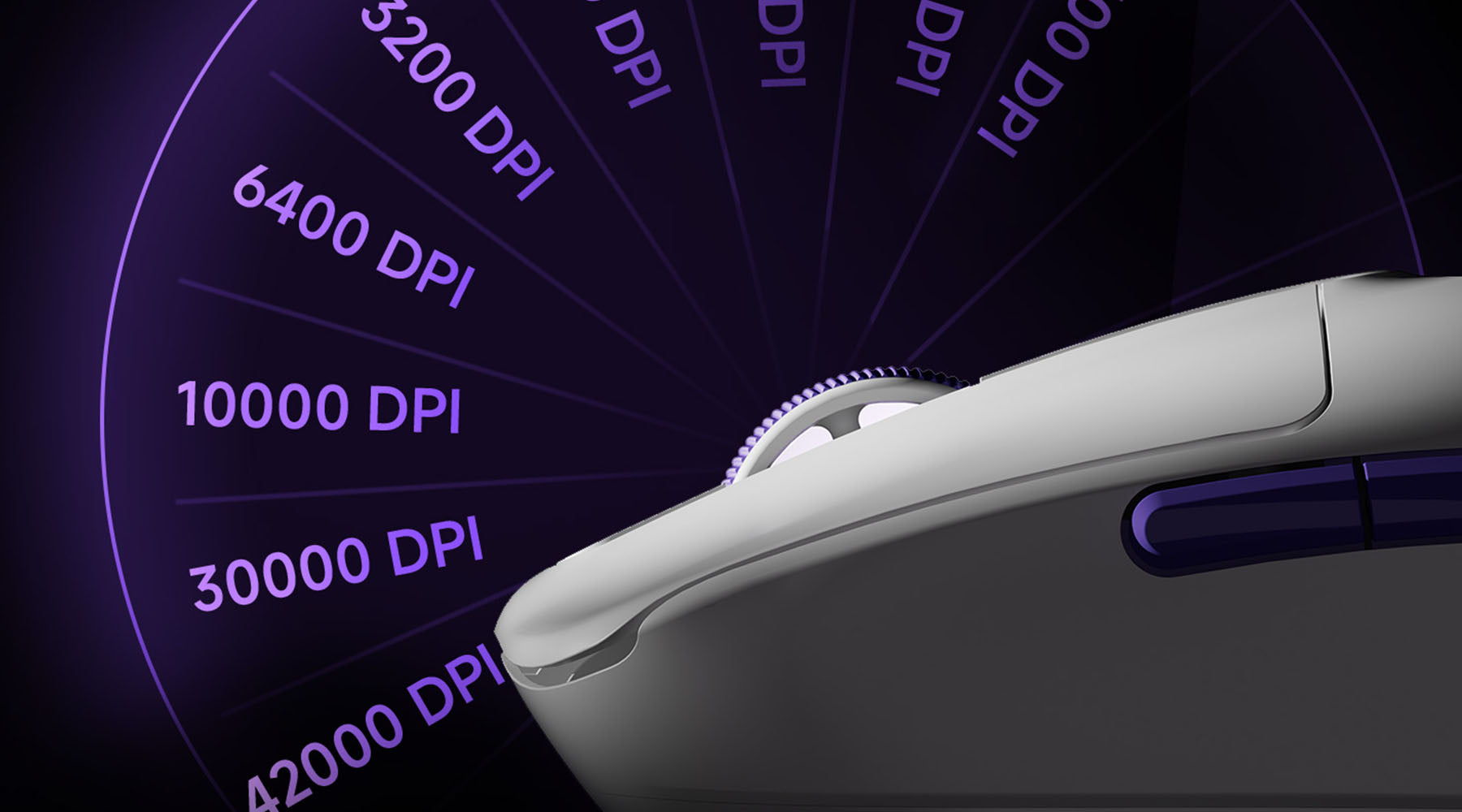
DPI는 “Dots Per Inch(인치당 도트 수)”의 약자로, 1인치(약 2.5cm) 이동할 때 화면에서 몇 개의 픽셀이 움직이는지를 나타냅니다. 마우스 DPI는 마우스가 1인치 움직일 때 얼마나 많은 점(픽셀)을 감지할 수 있는지를 뜻합니다.
예를 들어, 마우스가 900 DPI로 설정되어 있다면, 마우스를 데스크탑에서 1인치(약 2.5cm) 움직일 때 화면상의 마우스 커서는 동시에 900픽셀 이동하게 됩니다. DPI가 높을수록 마우스 감도가 높아지고, 같은 거리를 이동할 때 커서가 더 많이 움직입니다.

DPI vs CPI
DPI와 CPI는 모두 마우스 해상도를 나타낼 때 사용될 수 있습니다. 그렇다면 CPI는 무엇일까요?
CPI는 “Counts Per Inch(인치당 카운트 수)”의 약자로, 마우스 센서가 1인치 이동할 때 감지하는 ‘카운트’ 수를 의미합니다. 각 카운트는 컴퓨터로 전송되는 데이터 신호 한 개에 해당합니다. 이 값은 마우스 자체 성능에 따라 결정되며, 모니터와는 무관합니다. 따라서 CPI가 마우스의 정밀도를 보다 정확하게 나타냅니다.
비록 DPI가 가장 널리 사용되는 마우스 해상도 단위이지만, 반드시 가장 정확한 지표는 아닙니다. 기술적으로 DPI는 ‘인치당 도트 수’를 의미하지만, 여기서 말하는 ‘도트’가 화면 픽셀과 정확히 일치하지는 않습니다. 화면 해상도 등의 영향을 받기 때문에, 한 도트가 실제로는 4픽셀일 수도, 1픽셀일 수도 있습니다. DPI는 원래 프린터나 스캐너 같은 장치에 적합한 정적 지표를 반영합니다.
하지만 대부분의 마우스 제조사와 게이머들이 이미 DPI 용어에 익숙해졌기 때문에, 현재도 많은 경우 DPI 단위를 계속 사용하고 있습니다.
마우스 DPI 확인 방법
1. 제품 사양 확인
일반적으로 마우스의 DPI는 사용 설명서나 제품 사양표에 표시되어 있습니다. 박스를 보관하고 있다면, 포장에도 관련 정보를 확인할 수 있습니다.
2. 마우스 전용 소프트웨어 사용
많은 마우스 브랜드에서 마우스 설정을 관리할 수 있는 전용 소프트웨어를 제공합니다. 이 소프트웨어를 통해 DPI 확인 및 조정이 가능합니다.
예를 들어, AKKO 마우스 사용자는 Akko Cloud Drive를 통해 DPI 확인과 설정을 포함한 다양한 커스터마이징 옵션을 이용할 수 있습니다.
또한, 마우스 DPI를 테스트할 수 있는 전문 소프트웨어도 일부 존재합니다.

3. 온라인 DPI 분석 도구 사용
마우스 DPI 분석을 위한 온라인 도구도 활용할 수 있습니다. 예를 들어 Mouse DPI Analyzer나 CPS Check 같은 사이트가 있습니다. 일반적으로 웹사이트에서 마우스를 이동한 거리를 입력하고 안내에 따라 테스트를 진행하면, 현재 마우스의 DPI를 확인할 수 있습니다.

4. 수동으로 DPI 측정하기 (소프트웨어 없이)
- 컴퓨터에서 마우스 설정으로 이동합니다. (Windows 기준: 제어판 → 마우스 → 포인터 옵션)
- 포인터 속도를 중간값으로 설정합니다. (Windows에서는 6/11)
- 자를 사용해 마우스 패드 위에서 정확히 1인치(약 2.54cm) 거리를 표시합니다.
- 마우스를 정확히 1인치 이동시키고, 화면에서 커서가 몇 픽셀 이동했는지 확인합니다. (정확도를 위해 고해상도 화면 사용 권장)
- 커서가 이동한 픽셀 수가 현재 마우스의 DPI 값입니다.
마우스에 적합한 DPI란?
마우스 DPI가 높다고 해서 반드시 더 좋다고 말할 수는 없습니다. 사람마다 마우스를 사용하는 습관이 다르기 때문입니다.
예를 들어, 일부 사람들은 FPS 게임을 할 때 1000 DPI가 가장 적합하다고 생각하는 반면, 어떤 사람들은 400 DPI가 더 편하다고 느낍니다. 사실 마우스 사용 습관은 개인마다 다르기 때문에, 특정 DPI가 모두에게 최고의 경험을 제공한다고 할 수는 없습니다.
따라서 마우스를 선택할 때는 자신의 사용 습관과 목적에 맞는 DPI를 가진 마우스를 선택하는 것이 가장 중요합니다.

자신에게 맞는 DPI 선택 방법
1. 손목형 사용자 vs 팔형 사용자
대부분의 사람들이 마우스를 조작할 때, 손목을 중심으로 편하게 움직일 수 있는 거리는 약 3cm 정도입니다. 예를 들어, 1080p 화면을 기준으로 할 때, 3cm 이동 거리에 맞춰 DPI를 설정하면 약 1500 DPI가 이상적입니다.
일반적으로 손목형 사용자는 800~1600 DPI가 적합하며, 팔형 사용자는 400~800 DPI 정도가 더 적합합니다. 팔을 사용하는 경우 이동 거리가 길어 낮은 DPI가 보다 정밀한 컨트롤을 제공합니다.
2. 모니터 크기가 큰 경우 높은 DPI 필요
예를 들어, 1920x1080 해상도 모니터의 대각선 픽셀 수는 약 2202.91입니다. 편하게 움직일 수 있는 거리가 3cm라면, DPI는
(2202.91×2.54)÷3≈1870 정도가 적합합니다.
모니터가 클수록 커서를 이동시켜야 하는 거리가 길어지므로, DPI를 이에 맞춰 조정해야 합니다. 큰 모니터에서 높은 DPI를 사용하면 긴 거리 이동에도 작업 효율을 유지할 수 있습니다.
3. 사무용
일반 사무용으로는 **중간 수준 DPI(1000~1600)**면 충분하며, 안정적인 조작이 가능합니다.
그래픽 디자인 등 정밀한 작업이 필요한 경우, 2000~3000 DPI 정도로 설정하면 작업의 세밀한 단계까지 정확하게 컨트롤할 수 있습니다.

4. 게임 플레이어
게임 종류에 따라 플레이어들이 선택하는 DPI도 달라집니다.
FPS 게임을 하는 게이머들은 주로 낮은 DPI(예: 400, 800)를 사용하며, 다른 게임 장르에서는 조금 높은 DPI를 설정하기도 합니다.
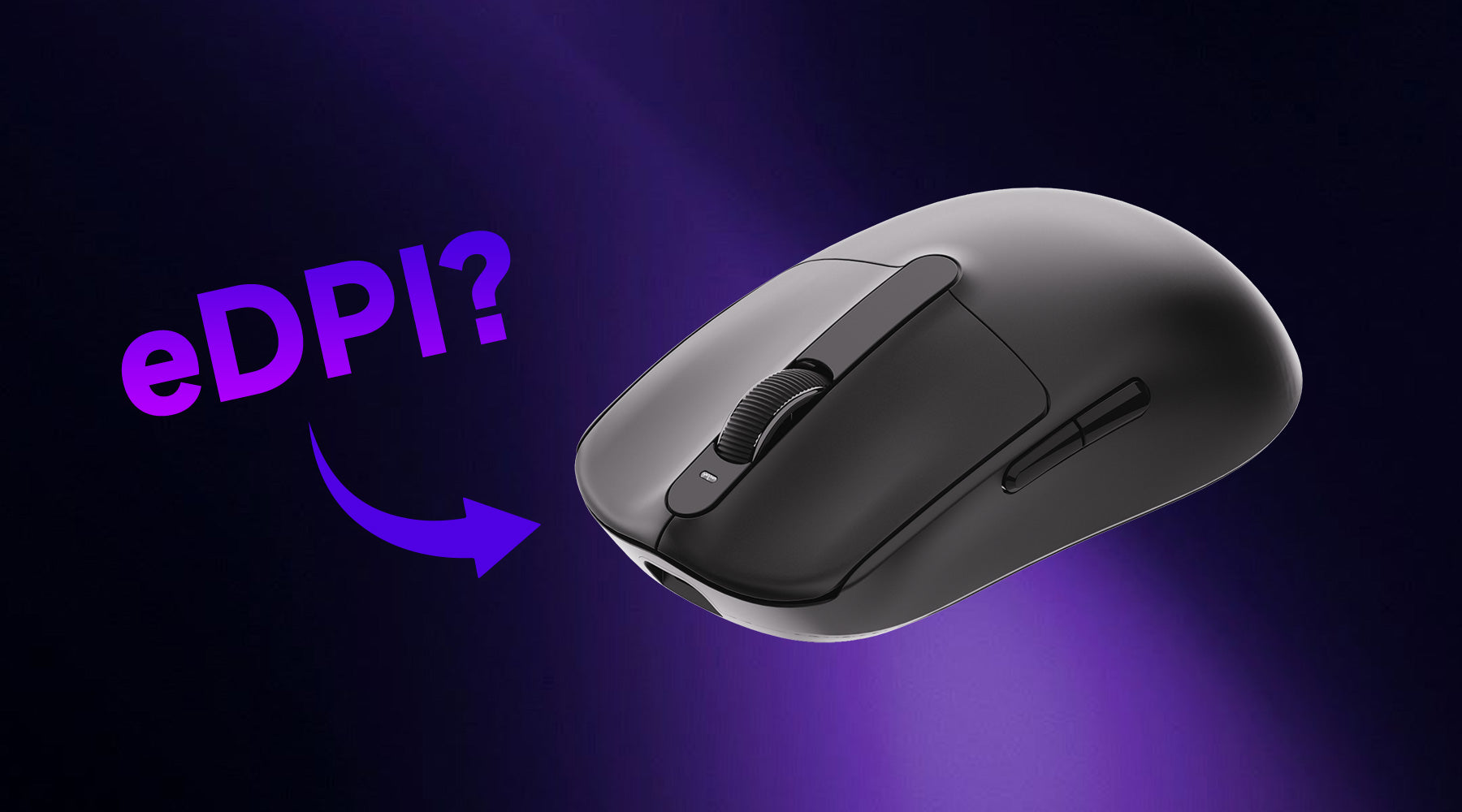
최근 게이머들 사이에서는 eDPI 개념이 더 많이 사용됩니다.
eDPI(Effective Dots Per Inch): 실제 효율적 감도를 나타내며, 마우스 DPI × 게임 내 마우스 감도로 계산됩니다. eDPI를 활용하면 하드웨어나 소프트웨어 설정이 달라도, 서로 다른 플레이어의 실제 감도를 비교할 수 있습니다.
예시:
- 플레이어 A: DPI 1600, 게임 내 감도 2 → eDPI = 1600 × 2 = 3200
- 플레이어 B: DPI 400, 게임 내 감도 8 → eDPI = 400 × 8 = 3200
두 플레이어의 DPI와 게임 내 감도는 다르지만, 실제 감도(eDPI)는 동일합니다.
결국 ‘좋은’ 마우스 DPI는 단일 값으로 정의할 수 없습니다. 디스플레이 해상도, 개인 사용 습관, 사용 목적, 장치 성능 등 다양한 요소를 고려해야 합니다. 설정을 조정하고 실제 사용해 보면서, 효율적인 조작과 정밀한 컨트롤의 균형을 맞출 수 있는 DPI 값을 찾는 것이 가장 중요합니다.
Akko 추천 마우스
마우스를 선택할 때는 DPI, 사용 습관, 작업 환경에 맞는 제품을 선택하는 것이 중요합니다. Akko에서는 이러한 기준을 고려해 두 가지 제품을 추천합니다.
Dash 게이밍 마우스
- 게임과 FPS 플레이에 최적화: 낮은 DPI(400~800) 설정에서도 정확한 커서 컨트롤이 가능하여 FPS 게임이나 MOBA 게임에서 민첩한 움직임 지원
- 손목형 사용자에게 적합: 편안한 그립감과 가벼운 무게로 손목 부담 최소화
- 정밀 센서 탑재: eDPI 계산과 실제 게임 환경에서도 높은 정확도를 제공
- 다용도 활용: 게임 외에도 일반 사무, 그래픽 작업 등에서 손목 중심의 정밀 컨트롤에 이상적

Nest 게이밍 마우스
- 대형 모니터와 그래픽 작업에 최적: 높은 DPI(최대 2000 이상) 지원으로 넓은 화면에서도 빠르고 정확한 커서 이동 가능
- 정밀한 사무 및 디자인 작업 지원: 작은 움직임에도 세밀한 컨트롤이 가능하여 그래픽 디자인, 편집 작업에 이상적
- 안정적인 성능: DPI를 자유롭게 조절할 수 있어 사용자의 작업 환경에 맞춰 최적화 가능

두 제품 모두 Akko의 최신 센서 기술과 인체공학 설계를 적용해, 사용자가 자신의 DPI와 사용 습관에 맞춰 최적의 컨트롤 경험을 누릴 수 있도록 설계되었습니다. 게임, 사무, 디자인 등 어떤 환경에서도 높은 효율성과 정밀도를 제공합니다.
결론
사용자마다 마우스를 사용하는 습관과 목적이 다르기 때문에, 모든 사람에게 맞는 단일 DPI는 존재하지 않습니다.
게임, 그래픽 작업, 사무용 등 각각의 환경에서 필요한 커서 민감도와 정밀도는 다르기 때문에, 자신에게 맞는 DPI를 찾기 위해 직접 실험하고 경험을 쌓는 과정이 중요합니다.
적절한 DPI를 선택하면 정확한 컨트롤과 효율적인 작업 사이의 균형을 맞출 수 있습니다. 예를 들어, FPS 게임에서는 낮은 DPI가 빠르고 정밀한 조작을 돕고, 디자인 작업에서는 높은 DPI가 세밀한 움직임을 가능하게 합니다.
결국, 가장 중요한 것은 자신의 사용 습관, 화면 해상도, 작업 환경, 장치 성능을 모두 고려하여 최적의 DPI를 설정하는 것입니다. 다양한 설정을 시도하고 실제 사용 경험을 통해 조정하면, 효율성과 정밀도를 동시에 만족시키는 이상적인 마우스 환경을 만들 수 있습니다.


Share:
키보드 스캔 레이트란? 꼭 알아야 할 핵심 정보
ABS vs PBT 키캡: 어떤 게 더 좋을까?