
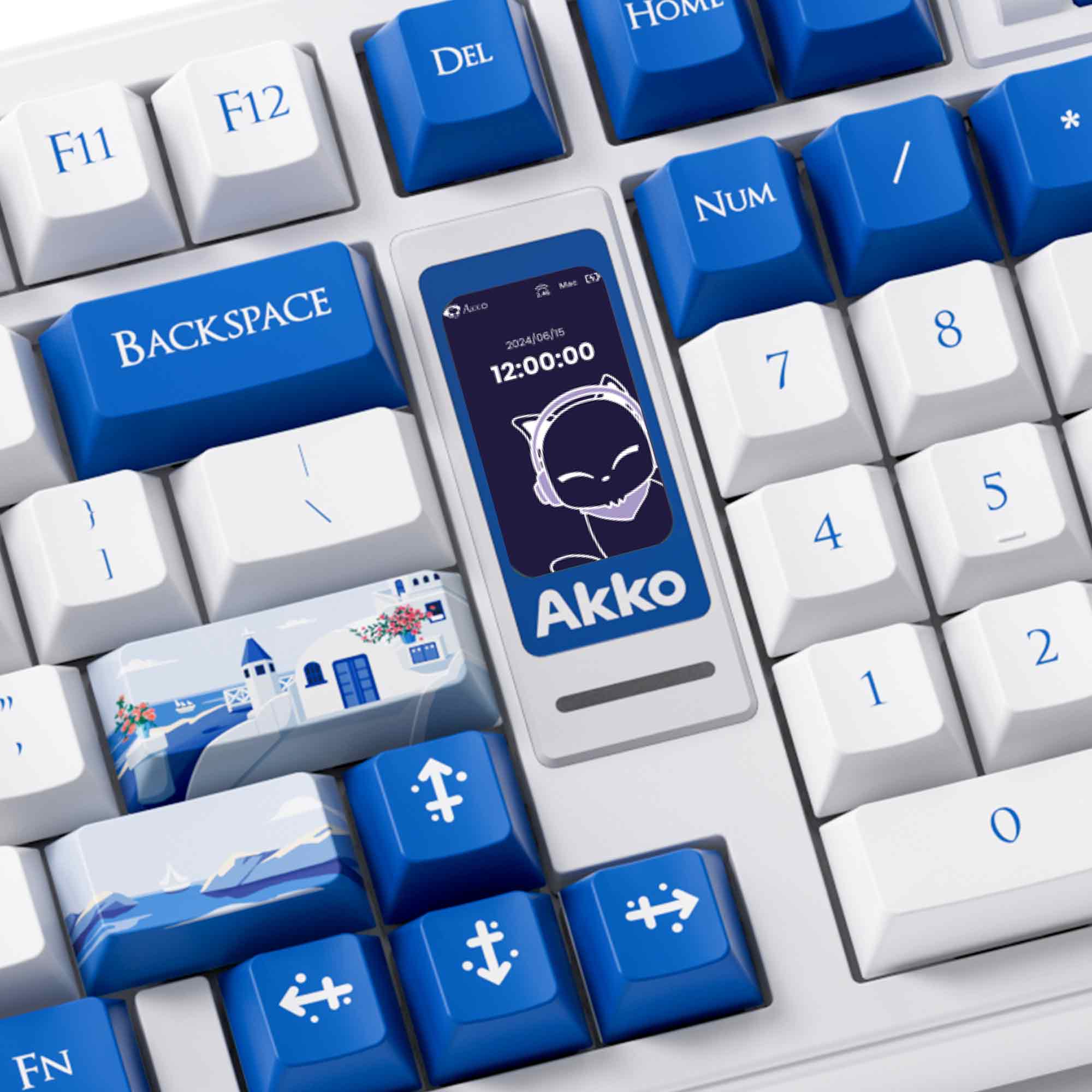

모든 키보드가 동일하게 만들어지는 것은 아닙니다. 이전에 살펴본 다양한 키보드 레이아웃처럼, 오늘은 Mac 키보드와 Windows 키보드의 주요 차이점을 살펴보겠습니다.
Mac 사용자로서 기계식 키보드를 구매하려는 경우나 Apple Magic Keyboard에 관심이 있는 경우, 이 내용을 통해 더 현명한 선택을 할 수 있습니다.
Mac 키보드와 Windows 키보드의 주요 차이점
1. 펑션 키(F1–F12) 배열
- Mac 키보드는 F1~F12 기능 키와 함께 Command(⌘), Option(⌥) 같은 특수 키 중심으로 설계되어 있습니다.
- Windows 키보드는 별도의 Windows 키가 포함되어 있으며, Mac 키보드에는 이 키가 없습니다.
2. Alt 키 명칭과 위치
- Mac에서는 Alt 키가 Option(⌥) 키로 표시되며 Ctrl 키 옆에 위치합니다.
- Windows 키보드에서는 Alt 키가 일반적으로 스페이스바 근처에 배치되어 있습니다.
3. 기능 키 활용 방식
- Mac 키보드에서는 볼륨 조절, 화면 밝기 등 시스템 기능이 F1~F12 키에 통합되어 있습니다.
- Windows 키보드에서는 이러한 기능이 별도의 전용 키나 Fn 조합으로 제공되는 경우가 많습니다.
4. Command 키와 단축키 차이
Mac에서는 Command(⌘) 키가 Windows의 Ctrl 키와 비슷한 역할을 합니다.
예:
- ⌘ + C (복사)
- ⌘ + V (붙여넣기)
Option(⌥) 키는 추가 기능을 수행하는 데 사용됩니다. 예를 들어 Option + Shift + 2로 @ 입력이 가능합니다.
Windows에서는 Ctrl 키가 주요 단축키 기준입니다.
예:
- Ctrl + C (복사)
- Ctrl + V (붙여넣기)
- Ctrl + X (잘라내기)
또한 Windows 키를 활용해 빠른 기능을 사용할 수 있습니다.
- Windows + L (잠금)
- Windows + D (바탕화면 표시)
5. 특수 키
- Mac 키보드에는 Backspace 역할의 Delete 키 외에도, 일부 모델에는 Eject 키나 전원 키 같은 특수 키가 포함되어 있습니다.
- Windows 키보드는 제조사에 따라 구성이 다양하며, 일반적으로 기본 입력과 시스템 키 중심으로 구성됩니다.

비교 차트: Mac 키보드 vs Windows 키보드
아래는 Mac 키보드와 Windows 키보드의 주요 키 및 기능 차이를 비교한 표입니다.
1. 주요 키 비교
| Mac 키 | Windows 키 |
|---|---|
| Option | Alt |
| Command | Ctrl |
| Command | Windows 키 |
| Backspace | Delete |
| Command + ↑ | Page Up |
| Command + ↓ | Page Down |
| Command + ← | Home |
| Command + → | End |
| F14 | Scroll Lock |
| Command + Shift + 3 | Print Screen |
| Command + Shift + 4 | 선택 영역 캡처 |
2. 일반 기능 비교
| 기능 | Mac OS | Windows |
|---|---|---|
| 대화창 닫기 | Esc | Esc |
| 컨텍스트 메뉴 | Control + Click | 우클릭 |
| 파일 복사 | Option + 드래그 | Ctrl + 드래그 |
| 바로가기/별칭 생성 | Command + M | 우클릭 → 바로가기 생성 |
| 지정 위치에 별칭 생성 | Command + Option + 드래그 | Alt + 드래그 |
| 파일 정보 보기 | Command + I | Alt + Enter |
| 파일 이동 | 드래그 | Shift + 드래그 |
| 여러 항목 선택 | Shift + 클릭 | Ctrl + 클릭 |
| 전체 선택 | Command + A | Ctrl + A |
| 휴지통/삭제 | Command + Delete | Delete |
| 안전 모드/확장 비활성 | Shift | F8 |
| 앱 전환 | Command + Tab | Alt + Tab |
3. 삭제 관련
| 기능 | Mac OS | Windows |
|---|---|---|
| 뒤로 삭제 | Delete 키 | Backspace |
| 앞으로 삭제 | Fn + Delete | Delete |
4. 편집 관련
| 기능 | Mac OS | Windows |
|---|---|---|
| 잘라내기 | Command + X | Ctrl + X |
| 복사 | Command + C | Ctrl + C |
| 붙여넣기 | Command + V | Ctrl + V |
| 실행 취소 | Command + Z | Ctrl + Z |
5. 프로그램 종료
| 기능 | Mac OS | Windows |
|---|---|---|
| 강제 종료 | Command + Option + Esc | Ctrl + Alt + Del |
| 프로그램 종료 | Command + Q | Alt + F4 |
6. 스크린샷
| 기능 | Mac OS | Windows |
|---|---|---|
| 전체 화면 캡처(클립보드) | Cmd + Ctrl + Shift + 3 | Alt + Print Screen |
| 선택 영역 캡처 | Cmd + Shift + 4 | 없음 |
| 전체 화면 저장 | Cmd + Shift + 3 | 없음 |
| 특정 창 캡처 | Cmd + Shift + 4 + Space | 없음 |
Mac과 Windows 키보드는 같은 기능을 수행하지만 키 조합과 구조가 다릅니다. Mac은 Command 키 중심의 직관적인 단축키 체계를 가지고 있으며, Windows는 Ctrl 키와 Windows 키를 기반으로 한 범용적인 구조를 가지고 있습니다.
어느 쪽이 더 좋은지는 사용하는 운영체제와 개인의 작업 습관에 따라 달라집니다.
Akko Air 01- Mac과 Windows 사용자를 위한 완벽한 로우 프로파일 기계식 키보드
Mac 키보드와 Windows 키보드의 차이를 고민하고 있다면, Akko Air 01은 두 환경을 모두 자연스럽게 지원하는 좋은 선택입니다.
- Mac 전용 레이아웃 + Windows 완전 호환
- macOS용 Command / Option 키 포함
- Windows 키도 함께 제공되어 단축키 사용 가능
- 장시간 타이핑에 적합한 로우 프로파일 구조
- 업무, 코딩, 일상 사용 모두에 적합
특히 Mac과 Windows를 함께 사용하는 사용자에게 적합하며, 하나의 키보드로 두 환경을 모두 커버하고 싶은 경우 좋은 밸런스를 제공합니다.



Share:
ABS vs PBT 키캡: 어떤 게 더 좋을까?
풀사이즈 키보드: 종합 가이드